






【厳選40】ヴィンテージ加工が出来る無料ダウンロードのフォトショップアクション
もしあなたがある決まったタイプのプロジェクトを担当しているとしたら、成果を出す為に何度も何度も同じ作業ステップを繰り返すケースはあることでしょう。しかし効率的なワークフローを目指すなら、あなたに時間的な余裕を十分に確保してくれるようなフローであるべきです。それにはフォトショップのアクションの追加が有効です。
フォトショップのアクションは記録したり、ファイルを適用したりする以上の機能があります。それらは、写真のサイズを調整したり色で覆ったり、フィルターをかけたりある種のルールに沿って名前を付け直したりすることも可能です。
多くのケースではフォトショップのアクションは何時間も時間をかけずにそのような作業をすることが可能です。あなたが自身のフォトショップにアクション作って設定できる一方で、無料でダウンロードできるアクションがいくつもあります。
それらの中には写真や画像にヴィンテージ加工をするような機能をもったものもあり,今回の記事ではその中から厳選したものをご紹介します。以下では無料で高品質なヴィィンテージ加工ができるフォトショップアクションを記載しており、それらはダウンロードしてツールボックスに加えることができます。それらの機能は、写真にヴィンテージ加工、色付け、黄金が滴る加工、さらに他多くの加工ができます。
Photoshop Vintage Actions
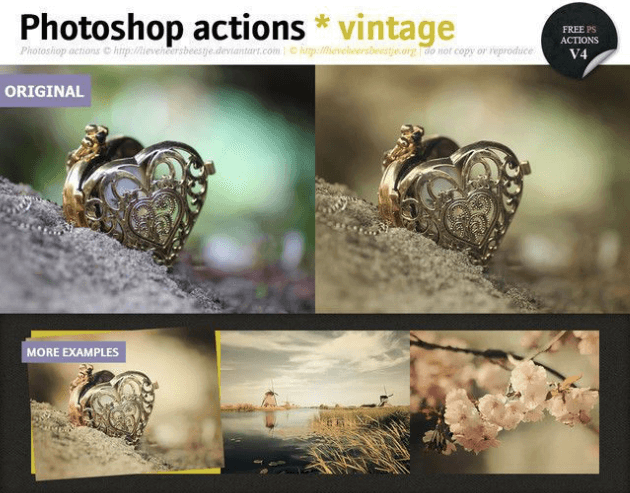
黄金が滴る加工 (Elnvato Elements使用)

ATNー 手書き風のヴィンテージ加工 (ATN)
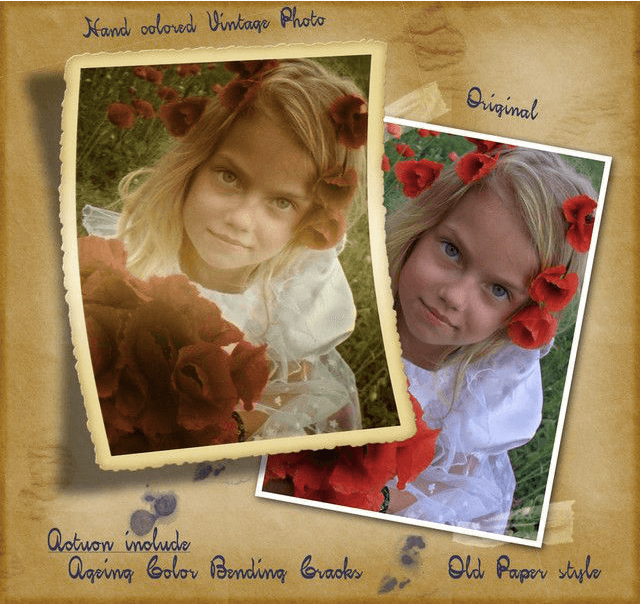
Moleculum ー フォトショップ加工アクション(Elnvato Elements使用)

Actions Vintage

Vintage Breeze

Destrukt Photoshop Action (Envato Elements使用)

Action Vintage Light

Cloud Photoshop Action (Envato Elements使用)

Double Light Photoshop Action (Envato Elements使用)

Runaway

Perfectum (Envato Elements使用)

Photoshop Vintage Action III
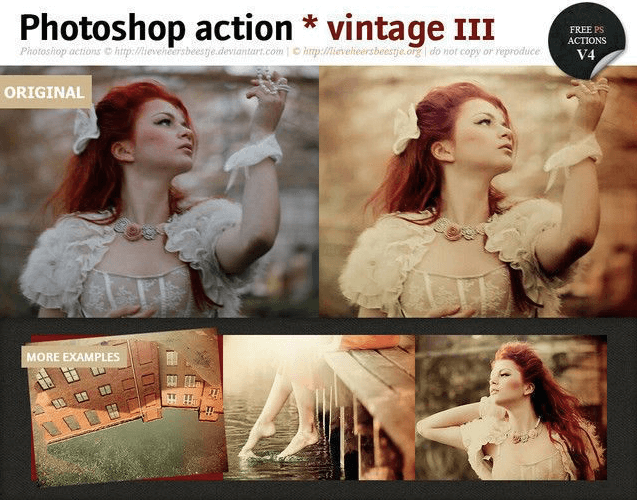
Vintage Colors Photoshop Action
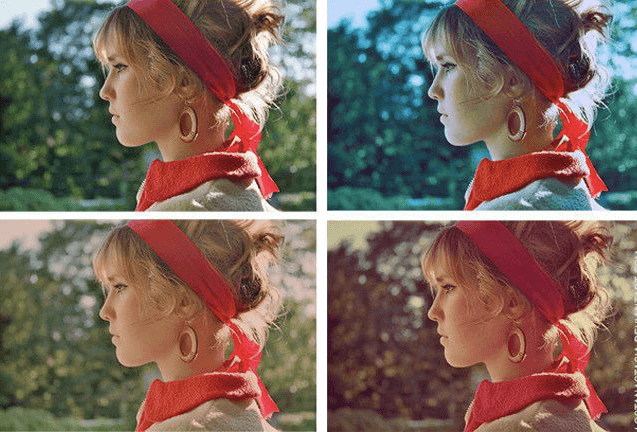
Photoshop Action Vintage

Photoshop Action Vintage Photo

Vintage Photoshop Action I
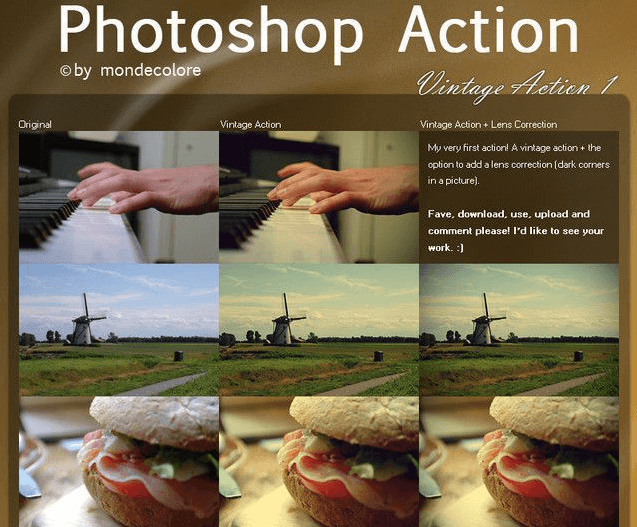
Vintage II PS Actions
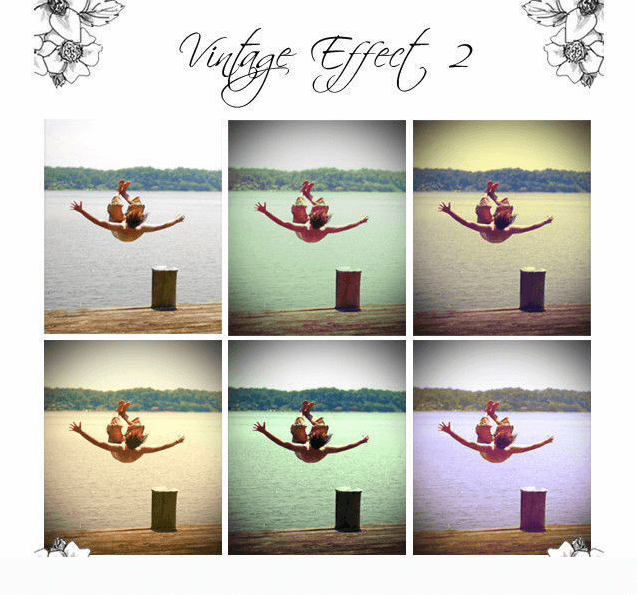
Photoshop Action 11
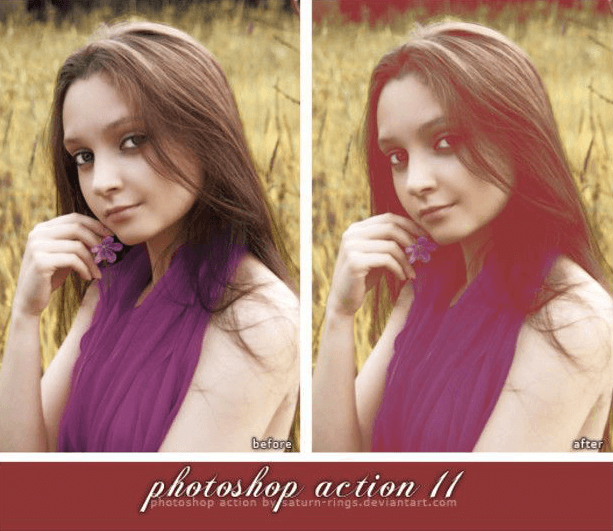
Vintage Effect PS Actions
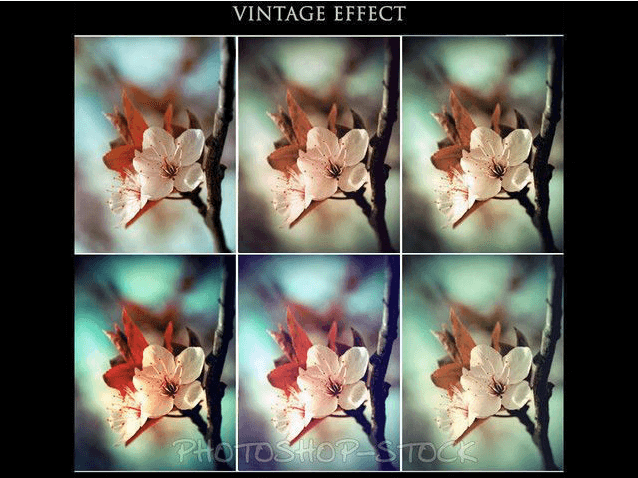
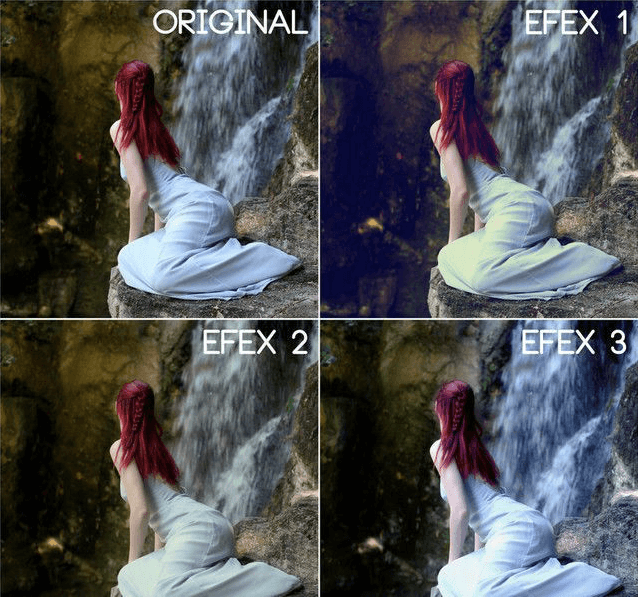
Vintage Photoshop Action Efex
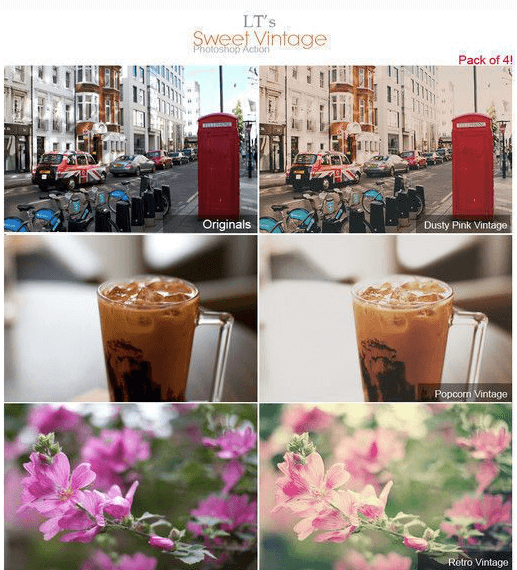
Sweet Vintage Photoshop Action
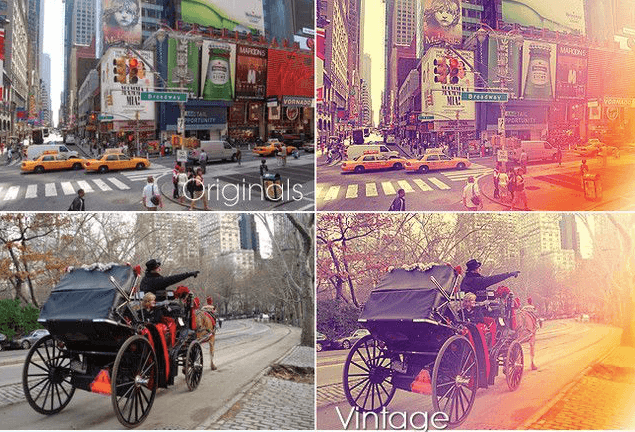
LT’s Vintage Lightleak Photoshop Action
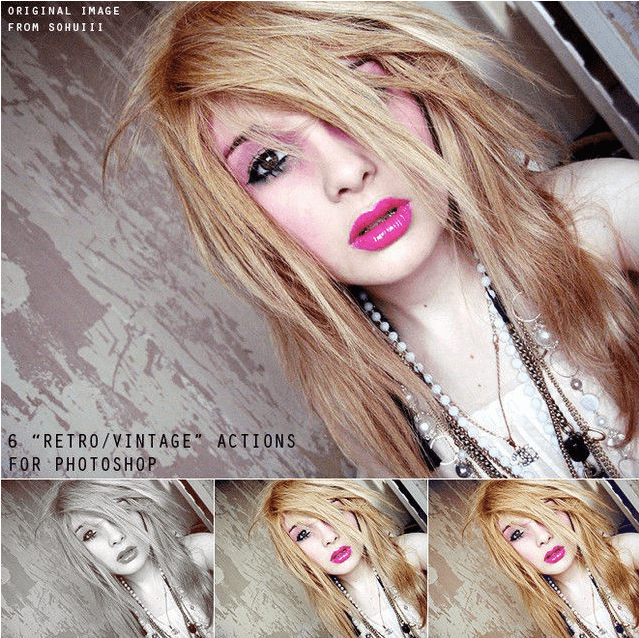
Actions “Retro Vintage”
Vintage Photoshop Action Effects 5.8
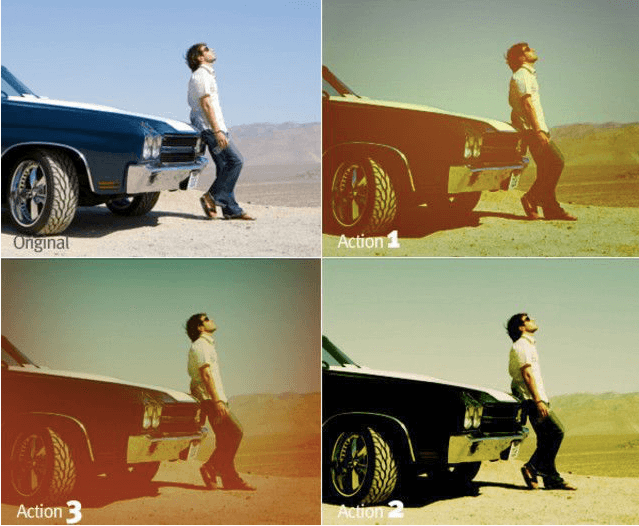
Retro Photoshop Action Vintage Actions
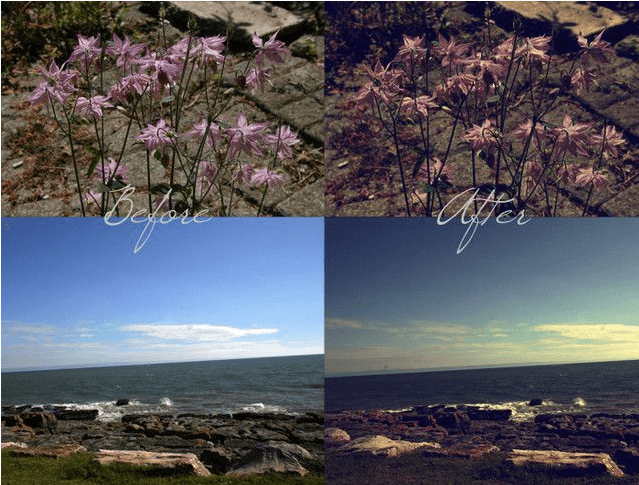
Buttercream Vintage Photoshop Action
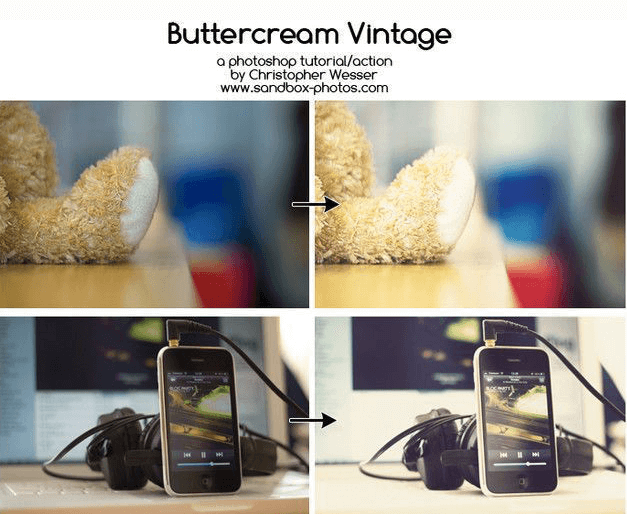
Photoshop Action 2
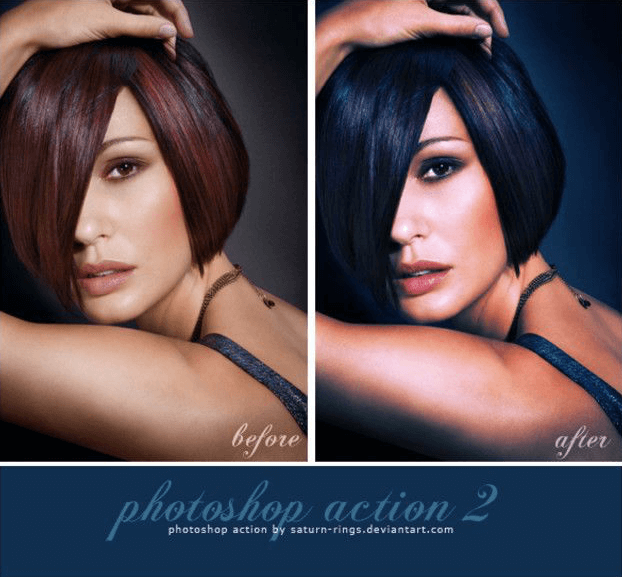
SweetPea Country Vintage Photoshop Action

Coffee Cup Photoshop Actions

Photoshop Action Vintage 21
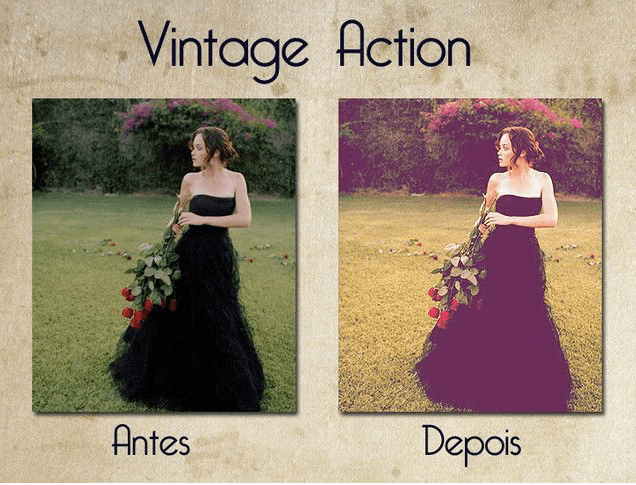
Fashion Vintage Action

Vintage Action Set

Ps Action Vintage 6

Vintage Gradient Action Pack
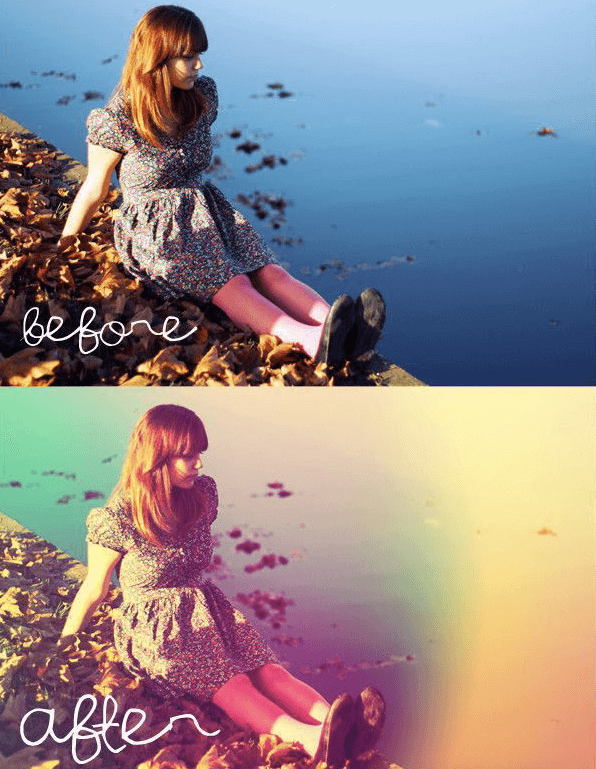
Vintage Love Action

Grungy Vintage Actions

Dark Vintage : Action 1

Vintage Effect Photoshop Action

Vintage Actions

Vintage Burn Action
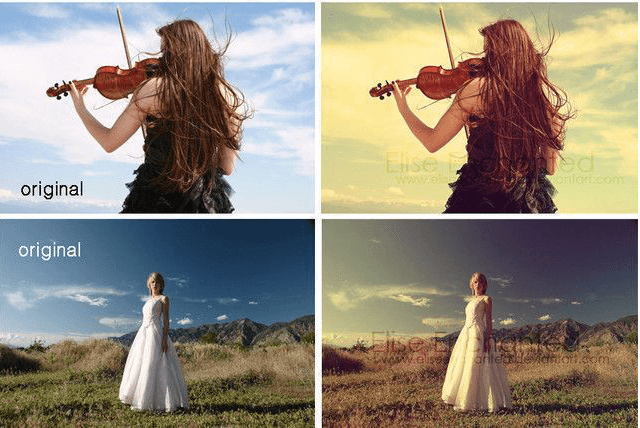
JJ’s Vintage Photoshop Actions
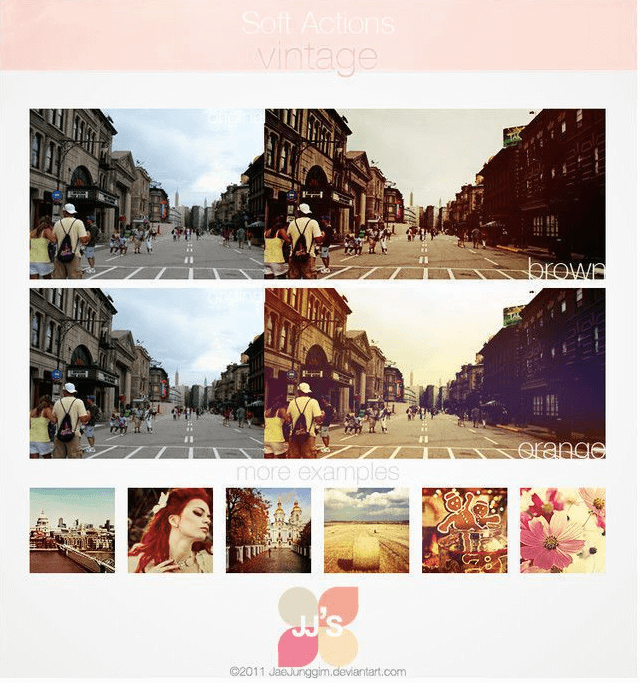
Vintage PS Actions
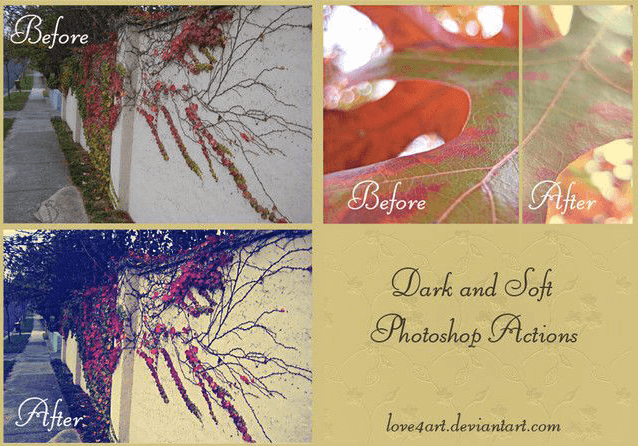
LT’s Vintage Style Action
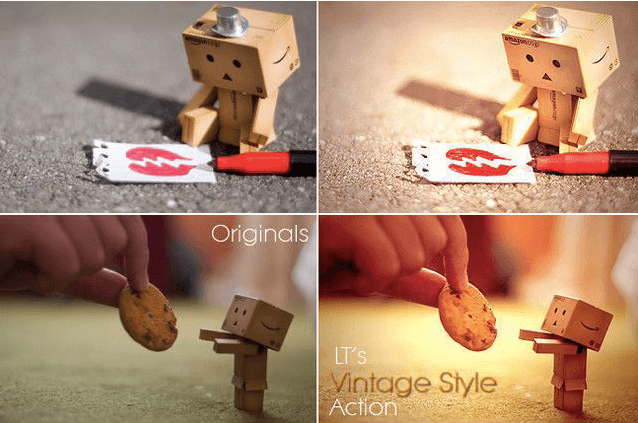
Vintage Summer Action
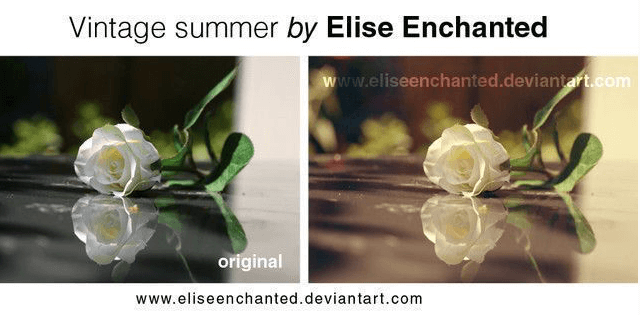
Photoshop Actions Pack 1

Photoshop Actions 7
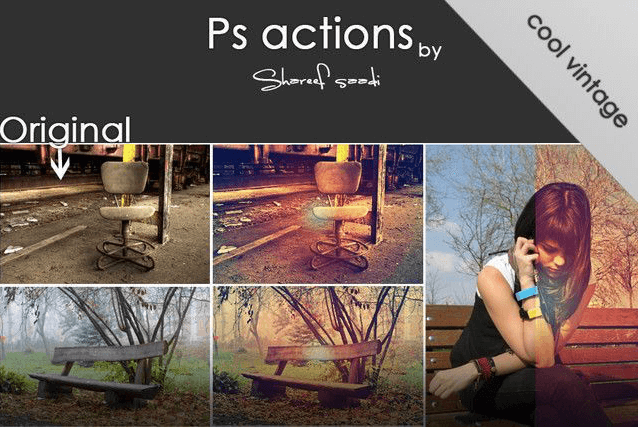
Pink Vintage Action

どのようにしてあなた自身のオリジナルのフォトショップを作っていくか
あなた自身のオリジナルのフォトショップの作成はとても簡単です。下記の図のようにフォトショップの中のアクションパレットを開いて、「新しいアクション」ボタンをクリックするだけです。
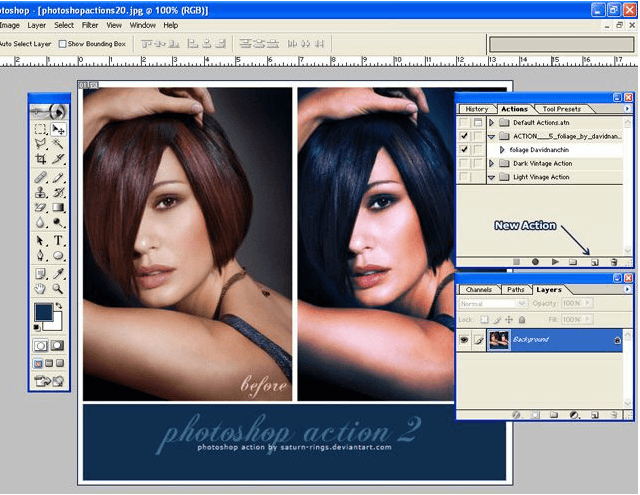
この写真は、新しいアクションの機能を追加するためのウィンドウが表示されている状態です。あなた自身でアクションの名前を設定することもできますし、フォトショップのセットの中に組み込むこともできます。
上記の方法か、クィックアクセスで新しいアクションを作成することも可能です。それによってあなたはフォトショップの中に即座にアクションを追加することができます。(基本的に常時使用するようなアクション機能に限ります)
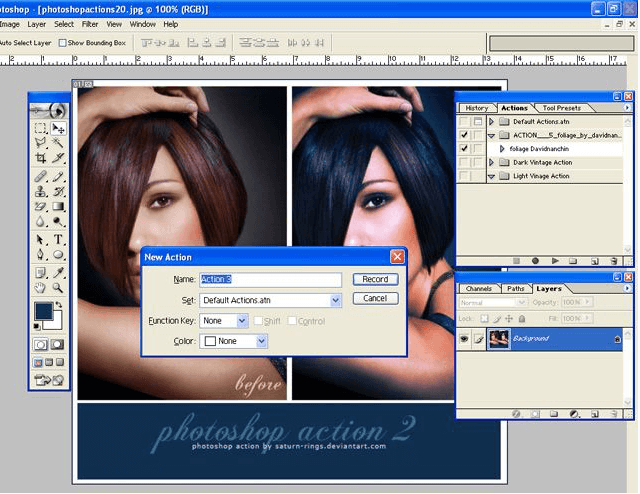
そして「記録record」ボタンを押すと欲しいアクションを保存することができます。サイズを選択したり、補正したり、また他の細かいステップの作業がアクション内で複製されることを忘れないで下さい。そのようにしてアクションを適用する画像を全ての画像に適用できます。
作業が終了した際には、アクションメニューの中のストップボタンを押して下さい。もし他のファイルでもこのアクションを使いたいときにはシンプルにplayボタンを押すと可能です。
フォトショップのアクションのインストール方法
フォトショップのアクションをインストールする簡単な方法がいくつかあります。既存のフォルダーの中にある「アクション」と表示のあるフォルダーにダウンロードしたアクションをドラッグするだけです。これがフォトショップアクションを新しく追加する最も簡単な方法です。
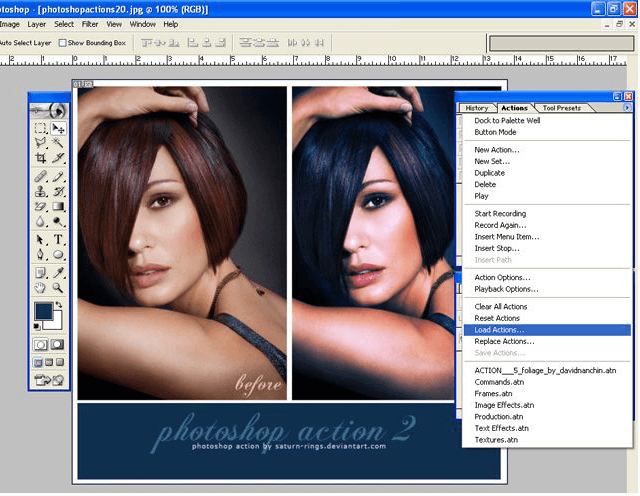
あるいは、アクションメニューの項目にある「Load Actions」のボタンを押すとインストールできます。この方法でもフォトショップにアクションを素早く追加できます。
 おすすめ新着記事


 おすすめタグ